Domain ballszene.de kaufen?
Wir ziehen mit dem Projekt
ballszene.de um.
Sind Sie am Kauf der Domain
ballszene.de interessiert?
domain@kv-gmbh.de · 0541-91531010
Domain ballszene.de kaufen?
Wo speichert der Windows Media Player die Musik?
Der Windows Media Player speichert die Musik standardmäßig in einem Ordner auf der Festplatte des Computers. Dieser Ordner kann je nach Einstellungen des Nutzers variieren, ist aber oft unter "Eigene Musik" oder "Musik" zu finden. Alternativ kann der Nutzer auch einen eigenen Speicherort für die Musik festlegen. Der Windows Media Player erstellt zudem eine Bibliothek, in der alle Musikdateien aufgelistet sind, unabhängig von ihrem tatsächlichen Speicherort. Diese Bibliothek ermöglicht es dem Nutzer, seine Musik einfach zu organisieren und abzuspielen. **
Wie kopiere ich Musik vom Windows Media Player?
Um Musik vom Windows Media Player zu kopieren, musst du zuerst die gewünschten Musikdateien in deiner Mediathek auswählen. Klicke dann mit der rechten Maustaste auf die ausgewählten Dateien und wähle die Option "Dateipfad öffnen". Kopiere die Dateien von diesem Speicherort auf deinen gewünschten Zielordner, z. B. auf einen USB-Stick oder eine externe Festplatte. Alternativ kannst du auch die Funktion "Bibliothek" im Windows Media Player nutzen, um die Dateien direkt auf ein anderes Gerät zu übertragen. Stelle sicher, dass du die Urheberrechte der Musik respektierst und nur Dateien kopierst, die du besitzt oder die frei von Rechten Dritter sind. **
Ähnliche Suchbegriffe für Omnitronic-Media-Player-OMNITRONIC
Top-Angebote
Produkte zum Begriff Omnitronic-Media-Player-OMNITRONIC:
-
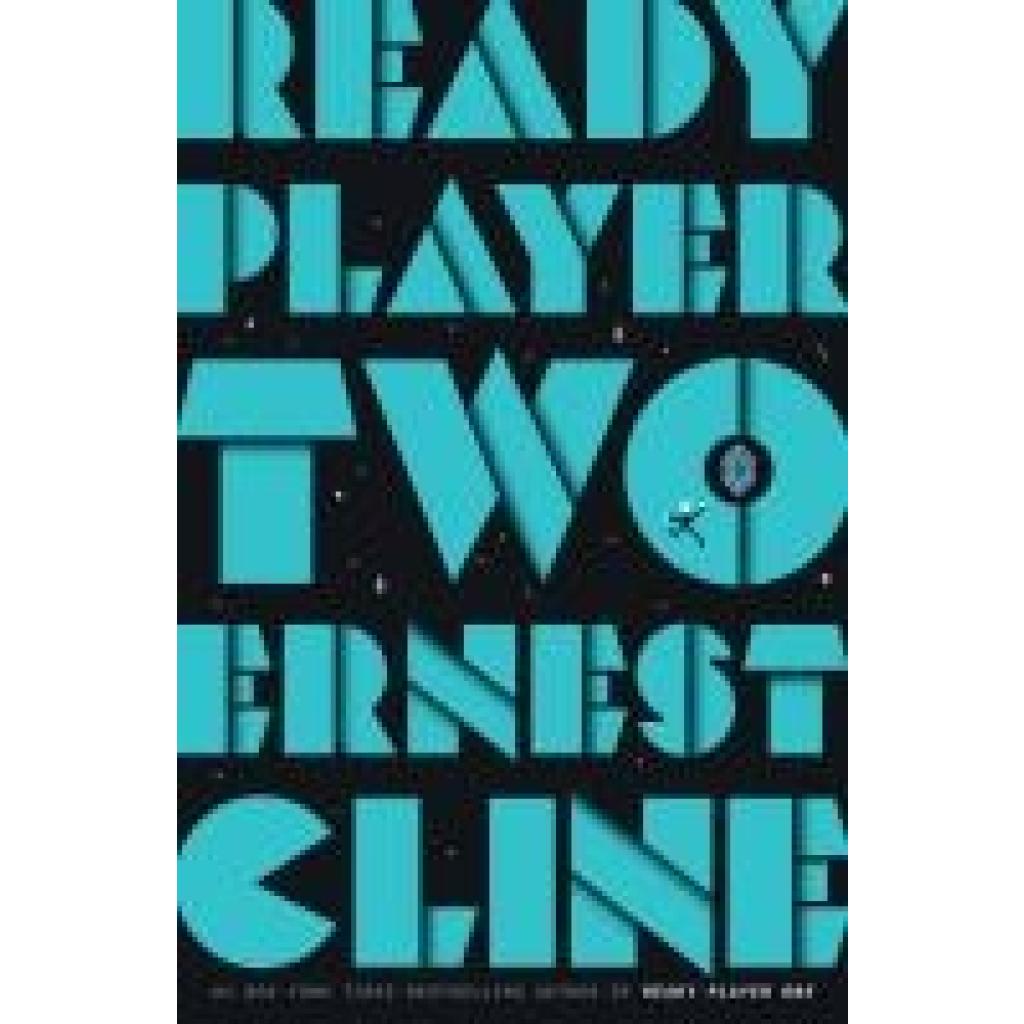
Cline, Ernest: Ready Player TwoReady Player Two , A Novel , > , Erscheinungsjahr: 20201124, Produktform: Leinen, Autoren: Cline, Ernest, Seitenzahl/Blattzahl: 384, Themenüberschrift: FICTION / Science Fiction / Action & Adventure, Keyword: new york times best sellers;virtual reality;sci fi;geek gifts;nerd gifts;teen gifts;ernest cline;ready player 2;ready player two;gifts for teens;games;game;video games;computers;teen girl books;books for teens;teen books;young adult;thriller;thriller books;dystopian;dystopian fiction;thrillers;fantasy books;fantasy;science fiction books;ready player one book;ready player one;sci fi books;fathers day gifts;dad gifts;gifts for nerds;sci-fi;scifi;science fiction;dystopia;science fiction and fantasy, Fachschema: Amerikanische Belletristik / Science Fiction~Englische Bücher / Belletristik / Science Fiction, Fachkategorie: Thriller / Spannung~Abenteuerromane~Science-Fiction, Imprint-Titels: Ballantine Books, Warengruppe: HC/Belletristik/Science Fiction/Fantasy, UNSPSC: 49019900, Warenverzeichnis für die Außenhandelsstatistik: 49019900, Länge: 240, Breite: 162, Höhe: 33, Gewicht: 626, Produktform: Gebunden, Genre: Importe,24,33 €*Versand: 0,00 €Sichere Weiterleitung zum Anbieter
-
Der lvc Media Player ist ein Multimedia-Player.
Der lvc Media Player ist ein Multimedia-Player, der verschiedene Arten von Mediendateien wie Videos, Musik und Bilder abspielen kann. Er bietet eine benutzerfreundliche Oberfläche und unterstützt eine Vielzahl von Formaten. Mit dem lvc Media Player können Nutzer ihre Lieblingsmedieninhalte bequem und einfach genießen. **
-
Wie bekomme ich Musik auf den Windows Media Player?
Um Musik auf den Windows Media Player zu bekommen, musst du zuerst deine Musikdateien auf deinem Computer haben. Du kannst entweder Musik von CDs rippen oder bereits heruntergeladene Musikdateien verwenden. Öffne dann den Windows Media Player und klicke auf die Schaltfläche "Datei" in der oberen linken Ecke. Wähle "Datei zur Medienbibliothek hinzufügen" aus und navigiere zu dem Ordner, in dem sich deine Musikdateien befinden. Wähle die gewünschten Dateien aus und klicke auf "Öffnen", um sie zur Medienbibliothek hinzuzufügen. **
-
Was ist ein Media Player?
Ein Media Player ist eine Software-Anwendung oder ein Gerät, das verwendet wird, um Multimedia-Inhalte wie Musik, Videos und Bilder abzuspielen. Er ermöglicht es Benutzern, verschiedene Arten von Mediendateien auf ihren Geräten anzusehen oder anzuhören. Media Player bieten in der Regel Funktionen wie Wiedergabelisten, Equalizer und die Möglichkeit, Mediendateien zu organisieren. Sie sind weit verbreitet und werden auf Computern, Smartphones, Tablets und anderen elektronischen Geräten eingesetzt. Ein Media Player ist ein unverzichtbares Werkzeug für die Wiedergabe von digitalen Medieninhalten. **
-
Was kann der Media Player?
Der Media Player ist eine Software, die es ermöglicht, verschiedene Arten von Mediendateien wie Musik, Videos und Bilder abzuspielen. Er kann verschiedene Dateiformate wie MP3, MP4, AVI, JPEG und viele mehr unterstützen. Der Media Player verfügt über Funktionen wie Wiedergabe, Pause, Vor- und Zurückspulen sowie Lautstärkeregelung. Außerdem kann er Playlists erstellen, um mehrere Mediendateien in einer bestimmten Reihenfolge abzuspielen. Darüber hinaus kann der Media Player auch Untertitel anzeigen und verschiedene Audio- und Videoeffekte anwenden. **
Wie kann ich Media Player als Standard Player einstellen?
Um den Media Player als Standard Player einzustellen, musst du zuerst die Einstellungen deines Betriebssystems öffnen. Suche nach der Option "Standard-Apps" oder "Standardprogramme". Dort kannst du festlegen, welcher Player standardmäßig für bestimmte Dateitypen verwendet werden soll. Wähle den Media Player aus der Liste der verfügbaren Programme aus und bestätige deine Auswahl. Stelle sicher, dass du die Änderungen speicherst, damit der Media Player als Standard Player festgelegt wird. Nachdem du diese Schritte durchgeführt hast, sollten alle unterstützten Dateiformate automatisch mit dem Media Player geöffnet werden. **
Wie bekomme ich meine Musik in den Windows Media Player?
Um deine Musik in den Windows Media Player zu bekommen, musst du zuerst sicherstellen, dass die Musikdateien auf deinem Computer gespeichert sind. Öffne dann den Windows Media Player und klicke auf die Schaltfläche "Datei" in der oberen linken Ecke. Wähle "Datei zur Medienbibliothek hinzufügen" aus und navigiere zu dem Ordner, in dem deine Musik gespeichert ist. Markiere die gewünschten Musikdateien und klicke auf "Öffnen", um sie dem Windows Media Player hinzuzufügen. Deine Musik sollte nun in der Medienbibliothek des Windows Media Players verfügbar sein. **
Top-Angebote
Produkte zum Begriff Omnitronic-Media-Player-OMNITRONIC:
-
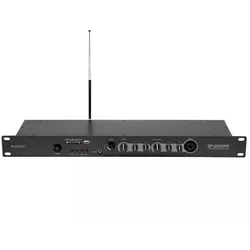
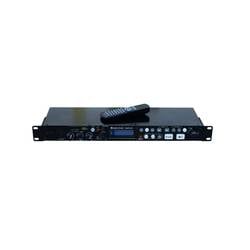
Omnitronic EP-220PR - Media PlayerUniverseller 19"-Vorverstärker mit Audioplayer; Bluetooth und FM-RadioIntegrierter Audioplayer mit Bluetooth-EmpfängerSD-Kartensteckplatz und USB-Anschluss5 Stereo-Line-Eingänge4 Cinch-Buchsen L/R auf der Rückseite und 3;5-mm-Klinkenanschluss auf der FrontseiteAudio-Quellen-UmschalterRegler für Lautstärke; Bässe und Höhen1 Mikrofoneingang mit Reglern für Lautstärke; Bässe und Höhen auf der Frontseite3 Stereo-Master-Ausgänge(19") 48;3 cm Rackeinbau 1 HEFür Anwendungsgebiete wie zum Beispiel: Sportzentren/Fitnessstudios; Messe- und Ladenbau; Restaurants; Bars und Hotels; InstallationAudioplayerAnsteuerbar über BluetoothBluetooth: Reichweite von bis zu 10mEinfarbiges 4 stelliges 7-Segment-LED Display129,00 €*Versand: 0,00 €Sichere Weiterleitung zum Anbieter
-
Cline, Ernest: Ready Player TwoReady Player Two , A Novel , > , Erscheinungsjahr: 20201124, Produktform: Leinen, Autoren: Cline, Ernest, Seitenzahl/Blattzahl: 384, Themenüberschrift: FICTION / Science Fiction / Action & Adventure, Keyword: new york times best sellers;virtual reality;sci fi;geek gifts;nerd gifts;teen gifts;ernest cline;ready player 2;ready player two;gifts for teens;games;game;video games;computers;teen girl books;books for teens;teen books;young adult;thriller;thriller books;dystopian;dystopian fiction;thrillers;fantasy books;fantasy;science fiction books;ready player one book;ready player one;sci fi books;fathers day gifts;dad gifts;gifts for nerds;sci-fi;scifi;science fiction;dystopia;science fiction and fantasy, Fachschema: Amerikanische Belletristik / Science Fiction~Englische Bücher / Belletristik / Science Fiction, Fachkategorie: Thriller / Spannung~Abenteuerromane~Science-Fiction, Imprint-Titels: Ballantine Books, Warengruppe: HC/Belletristik/Science Fiction/Fantasy, UNSPSC: 49019900, Warenverzeichnis für die Außenhandelsstatistik: 49019900, Länge: 240, Breite: 162, Höhe: 33, Gewicht: 626, Produktform: Gebunden, Genre: Importe,24,33 €*Versand: 0,00 €Sichere Weiterleitung zum Anbieter
-
Wo speichert der Windows Media Player die Musik?
Der Windows Media Player speichert die Musik standardmäßig in einem Ordner auf der Festplatte des Computers. Dieser Ordner kann je nach Einstellungen des Nutzers variieren, ist aber oft unter "Eigene Musik" oder "Musik" zu finden. Alternativ kann der Nutzer auch einen eigenen Speicherort für die Musik festlegen. Der Windows Media Player erstellt zudem eine Bibliothek, in der alle Musikdateien aufgelistet sind, unabhängig von ihrem tatsächlichen Speicherort. Diese Bibliothek ermöglicht es dem Nutzer, seine Musik einfach zu organisieren und abzuspielen. **
-
Wie kopiere ich Musik vom Windows Media Player?
Um Musik vom Windows Media Player zu kopieren, musst du zuerst die gewünschten Musikdateien in deiner Mediathek auswählen. Klicke dann mit der rechten Maustaste auf die ausgewählten Dateien und wähle die Option "Dateipfad öffnen". Kopiere die Dateien von diesem Speicherort auf deinen gewünschten Zielordner, z. B. auf einen USB-Stick oder eine externe Festplatte. Alternativ kannst du auch die Funktion "Bibliothek" im Windows Media Player nutzen, um die Dateien direkt auf ein anderes Gerät zu übertragen. Stelle sicher, dass du die Urheberrechte der Musik respektierst und nur Dateien kopierst, die du besitzt oder die frei von Rechten Dritter sind. **
-
Der lvc Media Player ist ein Multimedia-Player.
Der lvc Media Player ist ein Multimedia-Player, der verschiedene Arten von Mediendateien wie Videos, Musik und Bilder abspielen kann. Er bietet eine benutzerfreundliche Oberfläche und unterstützt eine Vielzahl von Formaten. Mit dem lvc Media Player können Nutzer ihre Lieblingsmedieninhalte bequem und einfach genießen. **
-
Wie bekomme ich Musik auf den Windows Media Player?
Um Musik auf den Windows Media Player zu bekommen, musst du zuerst deine Musikdateien auf deinem Computer haben. Du kannst entweder Musik von CDs rippen oder bereits heruntergeladene Musikdateien verwenden. Öffne dann den Windows Media Player und klicke auf die Schaltfläche "Datei" in der oberen linken Ecke. Wähle "Datei zur Medienbibliothek hinzufügen" aus und navigiere zu dem Ordner, in dem sich deine Musikdateien befinden. Wähle die gewünschten Dateien aus und klicke auf "Öffnen", um sie zur Medienbibliothek hinzuzufügen. **
Ähnliche Suchbegriffe für Omnitronic-Media-Player-OMNITRONIC
-
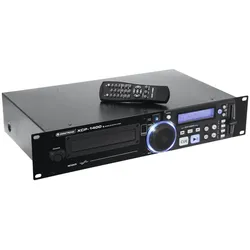
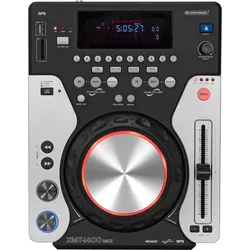
Omnitronic XMT-1400 MK2 Tabletop CD-PlayerKompatibel mit Audio-CD, CD-R, CD-RW & MP3-CD, USB-Anschluss für Speichergeräte & tragbare Player, Steckplatz für SD(HC)-Speicherkarten, Textdisplay für CD-Text & ID3-Tags (Interpret & Titelname), Rückwärtslauf, Bremseffekt & Pitchregelung (± 4%, 8%, 12% 16%), Inkl. Cinch-Kabel (1,5 m) & Netzkabel,278,00 €*Versand: 0,00 €Sichere Weiterleitung zum Anbieter
-
Was ist ein Media Player?
Ein Media Player ist eine Software-Anwendung oder ein Gerät, das verwendet wird, um Multimedia-Inhalte wie Musik, Videos und Bilder abzuspielen. Er ermöglicht es Benutzern, verschiedene Arten von Mediendateien auf ihren Geräten anzusehen oder anzuhören. Media Player bieten in der Regel Funktionen wie Wiedergabelisten, Equalizer und die Möglichkeit, Mediendateien zu organisieren. Sie sind weit verbreitet und werden auf Computern, Smartphones, Tablets und anderen elektronischen Geräten eingesetzt. Ein Media Player ist ein unverzichtbares Werkzeug für die Wiedergabe von digitalen Medieninhalten. **
-
Was kann der Media Player?
Der Media Player ist eine Software, die es ermöglicht, verschiedene Arten von Mediendateien wie Musik, Videos und Bilder abzuspielen. Er kann verschiedene Dateiformate wie MP3, MP4, AVI, JPEG und viele mehr unterstützen. Der Media Player verfügt über Funktionen wie Wiedergabe, Pause, Vor- und Zurückspulen sowie Lautstärkeregelung. Außerdem kann er Playlists erstellen, um mehrere Mediendateien in einer bestimmten Reihenfolge abzuspielen. Darüber hinaus kann der Media Player auch Untertitel anzeigen und verschiedene Audio- und Videoeffekte anwenden. **
-
Wie kann ich Media Player als Standard Player einstellen?
Um den Media Player als Standard Player einzustellen, musst du zuerst die Einstellungen deines Betriebssystems öffnen. Suche nach der Option "Standard-Apps" oder "Standardprogramme". Dort kannst du festlegen, welcher Player standardmäßig für bestimmte Dateitypen verwendet werden soll. Wähle den Media Player aus der Liste der verfügbaren Programme aus und bestätige deine Auswahl. Stelle sicher, dass du die Änderungen speicherst, damit der Media Player als Standard Player festgelegt wird. Nachdem du diese Schritte durchgeführt hast, sollten alle unterstützten Dateiformate automatisch mit dem Media Player geöffnet werden. **
-
Wie bekomme ich meine Musik in den Windows Media Player?
Um deine Musik in den Windows Media Player zu bekommen, musst du zuerst sicherstellen, dass die Musikdateien auf deinem Computer gespeichert sind. Öffne dann den Windows Media Player und klicke auf die Schaltfläche "Datei" in der oberen linken Ecke. Wähle "Datei zur Medienbibliothek hinzufügen" aus und navigiere zu dem Ordner, in dem deine Musik gespeichert ist. Markiere die gewünschten Musikdateien und klicke auf "Öffnen", um sie dem Windows Media Player hinzuzufügen. Deine Musik sollte nun in der Medienbibliothek des Windows Media Players verfügbar sein. **
* Alle Preise verstehen sich inklusive der gesetzlichen Mehrwertsteuer und ggf. zuzüglich Versandkosten. Die Angebotsinformationen basieren auf den Angaben des jeweiligen Shops und werden über automatisierte Prozesse aktualisiert. Eine Aktualisierung in Echtzeit findet nicht statt, so dass es im Einzelfall zu Abweichungen kommen kann. ** Hinweis: Teile dieses Inhalts wurden von KI erstellt.